¶ Aller, on passe à la pratique !
Je vais donc repartir sur la machine virtuelle que j’avais pris pour la découverte de docker et son installation.
Par habitude, je crée en premier lieux un nouveau réseau, donc en SSH sur ma machine, un reseau en mode bridge
# Docker network create lenomdemonreseau
Docker network create dockernet

Ensuite, je vais créer un dossier pour rassembler les services
# mkdir -p nomdemondossier
mkdir -p management

Je me déplace dans ce dossier pour faire mon Docker Compose
ATTENTION !
Depuis peu, la façon de faire les fichiers compose change un peu, plus besoin de mettre en place la version au début du fichier.
# Déplacement dans le dossier management
cd management
# Création du docker compose l'extension yml peut aussi être yaml mais le fichier dois être nommer docker-compose
sudo nano docker-compose.yml

Je renseigne ce dont on a besoin pour ce compose
version: '3.9'
# Ajout du réseau docker
networks:
  default:
    name: dockernet
    external: true
# Onglet concernant le service
services:
  portainer:
    image: portainer/portainer-ce:latest
    container_name: portainer
    restart: unless-stopped
    security_opt:
      - no-new-privileges:true
    ports:
      - 9000:9000
    volumes:
      - ./etc/localtime:/etc/localtime:ro
      - /var/run/docker.sock:/var/run/docker.sock:ro
      - /portainer-data:/data
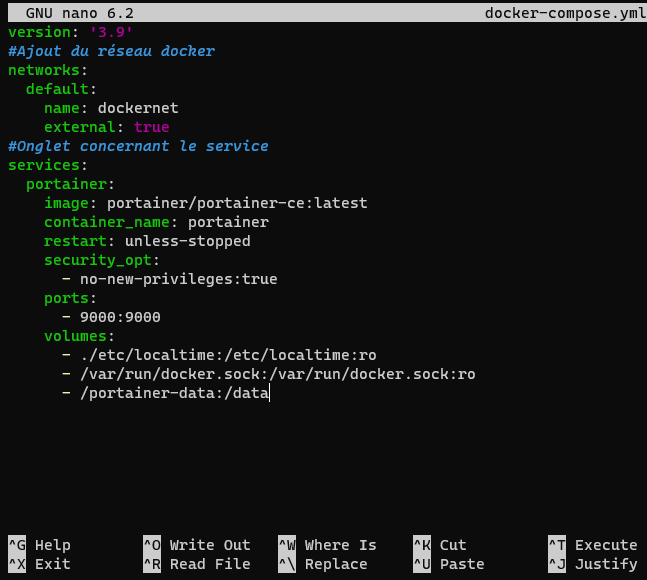
Sous nano, j’enregistre en faisant Ctrl + X et Yes
Et en avant pour le lancement
# Lancement du container avec l'option -d pour éviter d'être dans le shell du container
docker compose up -d
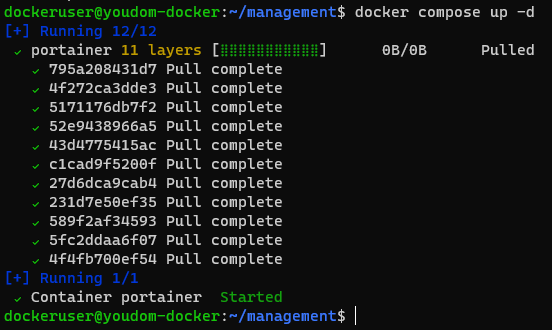
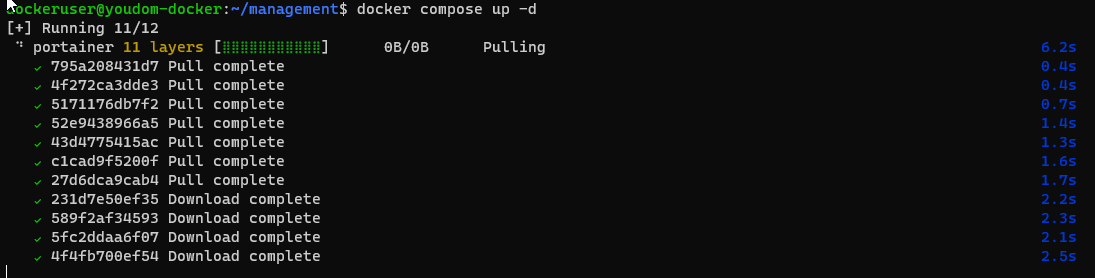
On peux voir que docker “pull” l’image car il ne la pas dans son catalogue local et lance le container
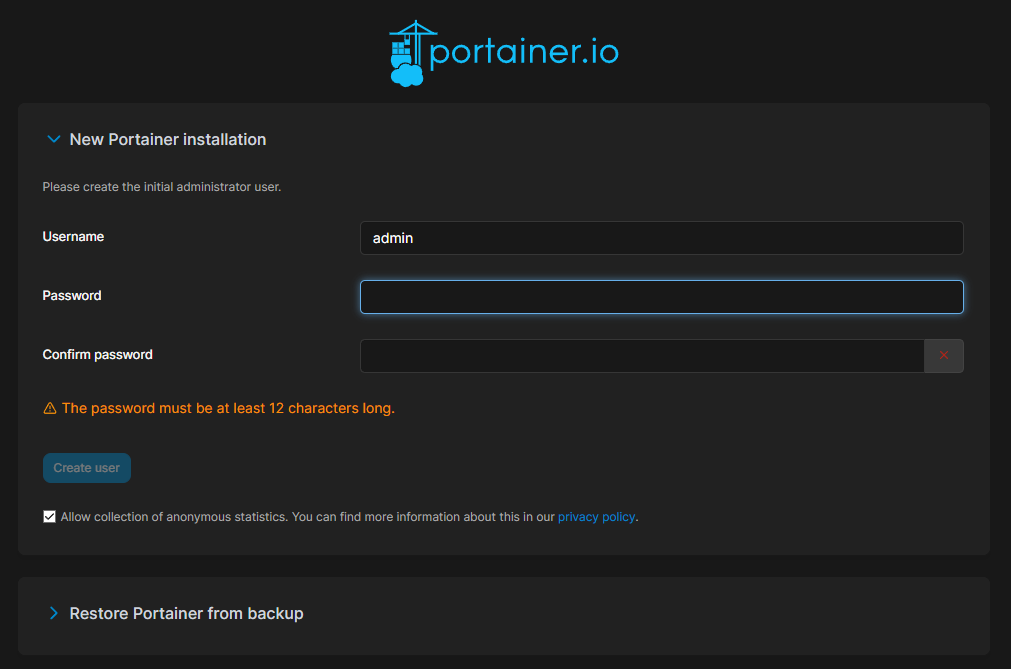
J’ouvre un navigateur, sur l’ip de ma machine et avec le port 9000, je tombe sur l’interface web de portainer
Et voila mon premier container et en place ! Je vais vérifier directement depuis notre console SSH
docker ps -a

J’ai bien les informations sur le container ID, l’image, depuis quand elle est créer, depuis combien de temps il est up et les ports
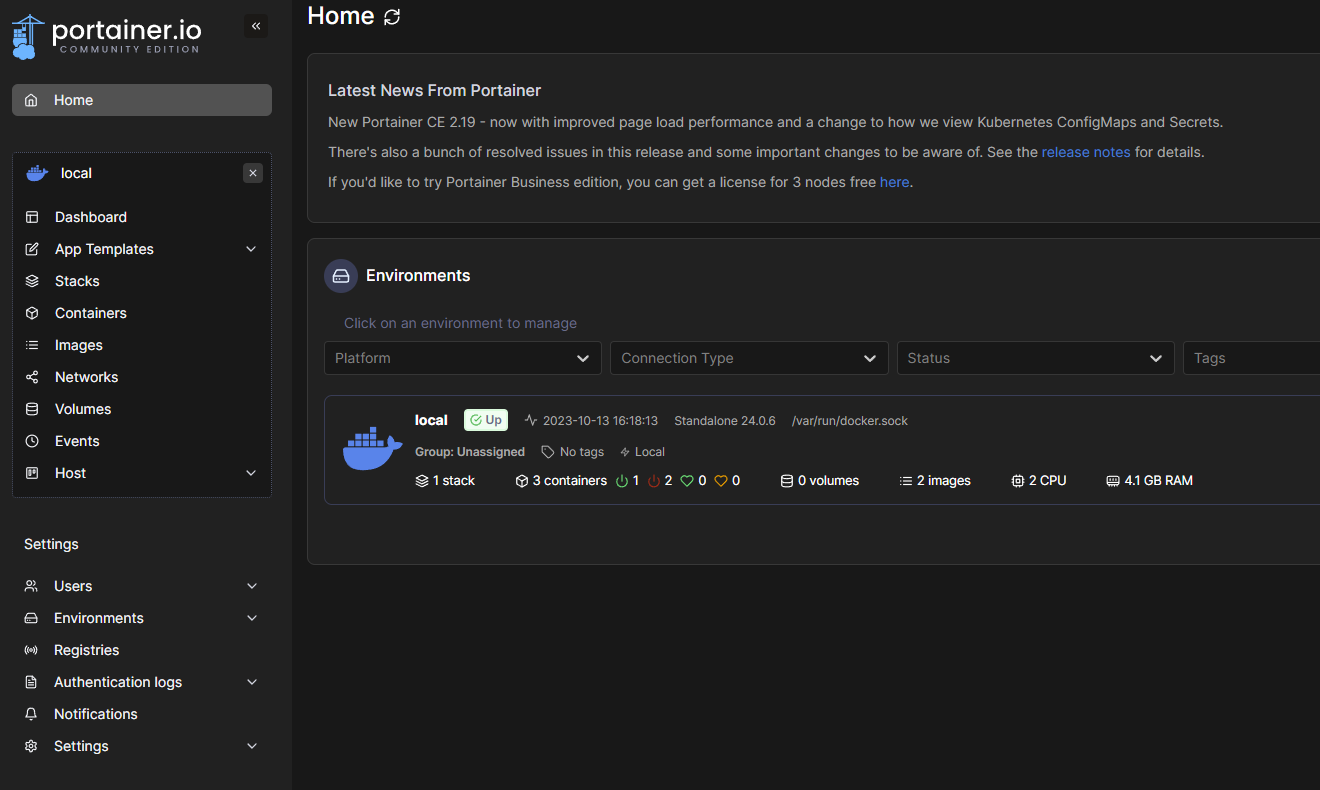
Et voila !
Voici comment je mets en place mes containers sur mon environnement local.
Have fun !