¶ Les bases
Nous partirons donc d’une machine virtuelle Ubuntu Server 22.04 sur un serveur Proxmox (sera vu dans un autre article). La machine virtuelle sera provisionnée avec 2 Virtual CPU, 4 Go de RAM et une carte réseau connectée à Internet.
¶ Les accès
Nous aurons besoin pour ce Lab, d'un utilisateur non root et son mot de passe, souvent renseigner lors de la création de la machine.
Il faudra aussi connaitre son IP sur le réseau, je vous dis cela car une connexion SSH avec un client sera plus simple pour faire des copier/coller des commandes.
¶ Les clients SSH
Il en existe une pelle, de mon coté j'ai ajouté la fonctionnalité directement dans windows. Sinon il y a putty, kitty, moba-X etc
¶ L'ip
Pour connaitre l'ip de votre machine, il éxiste aussi plusieurs façons de la trouvé, dans son serveur DHCP (box internet, adguard, etc), s'il s'agit d'une machine virtuelle, depuis la console directement dans l'hyperviseur, s'il s'agit d'une machine avec une installation en dur, directement depuis l'écran
Voici la commande pour connaitre son IP:
ip -a
Voir pour une capture d'écran avec l'option YES
¶ Mise à jour de l’environnement
Nous allons dans un premier temps faire les mises à jour du serveur pour être sur la dernière release de l’OS
sudo apt update
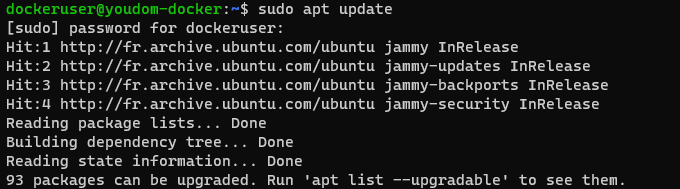
Ensuite, exécutez la commande suivante pour mettre à jour tous les paquets installés sur votre système :
sudo apt upgrade
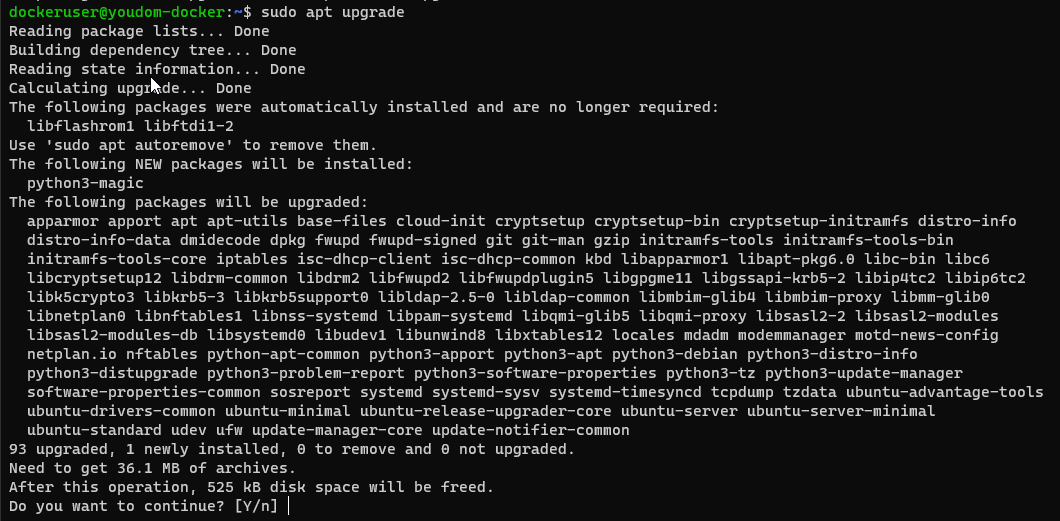
Lorsque vous êtes invité à confirmer la mise à jour, appuyez sur “Y” puis sur Entrée pour continuer.
Mise à jour en cours, cela peut prendre plus ou moins de temps en fonction de votre connexion internet et votre configuration.
Si vous souhaitez également mettre à jour la version de votre système d’exploitation, vous pouvez exécuter la commande suivante pour lancer la mise à jour de la distribution :
sudo do-release-upgrade
Suivez les instructions à l’écran pour procéder à la mise à jour. Notez que cette commande peut nécessiter un certain temps et peut nécessiter votre confirmation à plusieurs reprises.
¶ Installation de Docker
¶ Suppression des anciennes installation
Dans un premier temps, on vérifie qu’il n’y a pas d’autres installation de docker sur notre machine
sudo apt-get remove docker docker-engine docker.io containerd runc

Suppression des potentiels dossiers “Docker”
rm -r $HOME/.docker/desktop
sudo rm /usr/local/bin/com.docker.cli
sudo apt purge docker-desktop
¶ Ajout des référentiels Docker
Exécutez les commandes suivantes pour ajouter les référentiels Docker, il serviront pour l’installation de Docker sur votre machine
sudo apt-get install ca-certificates curl gnupg

sudo install -m 0755 -d /etc/apt/keyrings

curl -fsSL https://download.docker.com/linux/ubuntu/gpg | sudo gpg --dearmor -o /etc/apt/keyrings/docker.gpg

sudo chmod a+r /etc/apt/keyrings/docker.gpg
On ajoute le repository pour les sources: (copier tous le bloc et coller le dans votre terminal
echo \
  "deb [arch="$(dpkg --print-architecture)" signed-by=/etc/apt/keyrings/docker.gpg] https://download.docker.com/linux/ubuntu \
  "$(. /etc/os-release && echo "$VERSION_CODENAME")" stable" | \
  sudo tee /etc/apt/sources.list.d/docker.list > /dev/null
Avant de continuer, on va mettre à jour les repository de la machine et faire les petites mises à jour nécessaire :
sudo apt update
¶ Installation de docker
Pour installer la dernière version, exécutez :
sudo apt-get install docker-ce docker-ce-cli containerd.io docker-buildx-plugin docker-compose-plugin
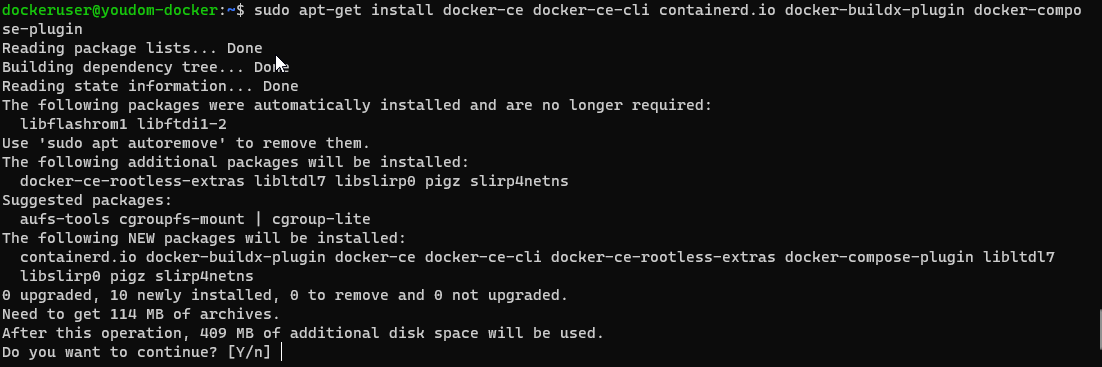
Lorsque vous êtes invité à confirmer la mise à jour, appuyez sur “Y” puis sur Entrée pour continuer.
Une fois l’installation finie, nous allons tester si le service “Docker” fonctionne.
Pour cela il existe un petit container qui ce nomme “Hello-World” et qui a son lancement valide votre installation
sudo docker run hello-world
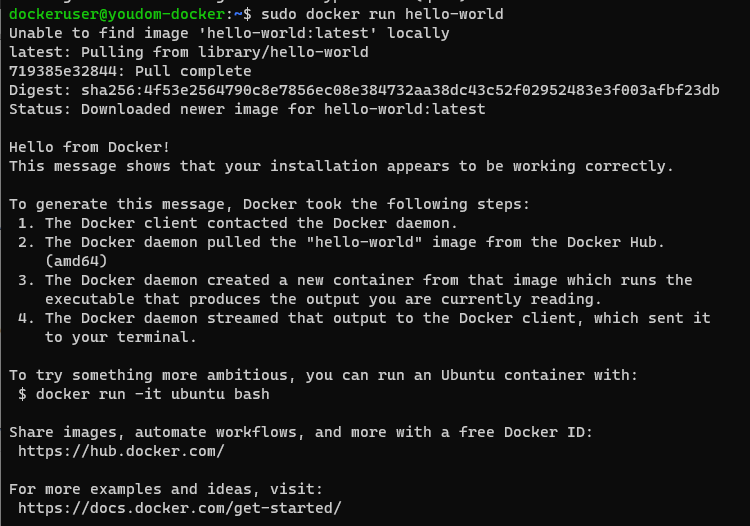
On verra dans la capture ci dessus que le container hello-world répond bien avec la phrase : Hello from docker
Félicitations ! Vous avez réussi à installer Docker sur votre machine. Vous êtes maintenant prêt à commencer à utiliser Docker pour gérer vos conteneurs.